
1. Choisir son édition
Chaque édition embarque un modèle de transcription. Plus le modèle est grand, plus il est précis et lent. Les tailles exactes et les empreintes SHA-256 sont affichées au téléchargement.
| Édition | Pour qui |
|---|---|
| Test (tiny) | Version ultra légère pour les ordinateurs modestes. |
| Brouillon rapide (base) | Équilibre taille et vitesse pour tests commerciaux. |
| Rapide (small) | Version recommandée pour FR/EN/arabe/darija. |
| Équilibré (medium) | Précision plus haute pour comptes payants. |
| Très précis (large) | Pack premium pour transcription multilingue exigeante : « Large v3 complet » (installateur léger qui télécharge un pack de 3,5 Go) ou « Large v3 compact (Q5) », presque aussi précis et trois fois plus léger. |
2. Télécharger
- Connectez-vous à https://thenotesofsally.salistar.com/app.
- Ouvrez Automatiser > « Apps Windows » (adresse directe : /app#desktop).
- Sous l'édition choisie, cliquez sur « Télécharger · Installateur Windows ». Pour vérifier le fichier, ouvrez « Empreinte SHA-256 » et comparez avec la commande PowerShell : Get-FileHash <fichier>.
3. Installer (avertissement SmartScreen)
Les installateurs ne sont pas encore signés par un certificat public : Windows peut afficher « Windows a protégé votre ordinateur ».
- Double-cliquez sur le fichier TheNotesOfSally-<édition>-0.1.0-x64-Setup.exe téléchargé.
- Si l'écran bleu SmartScreen apparaît, cliquez sur « Informations complémentaires » (1), vérifiez le nom du fichier, puis sur « Exécuter quand même » (2).
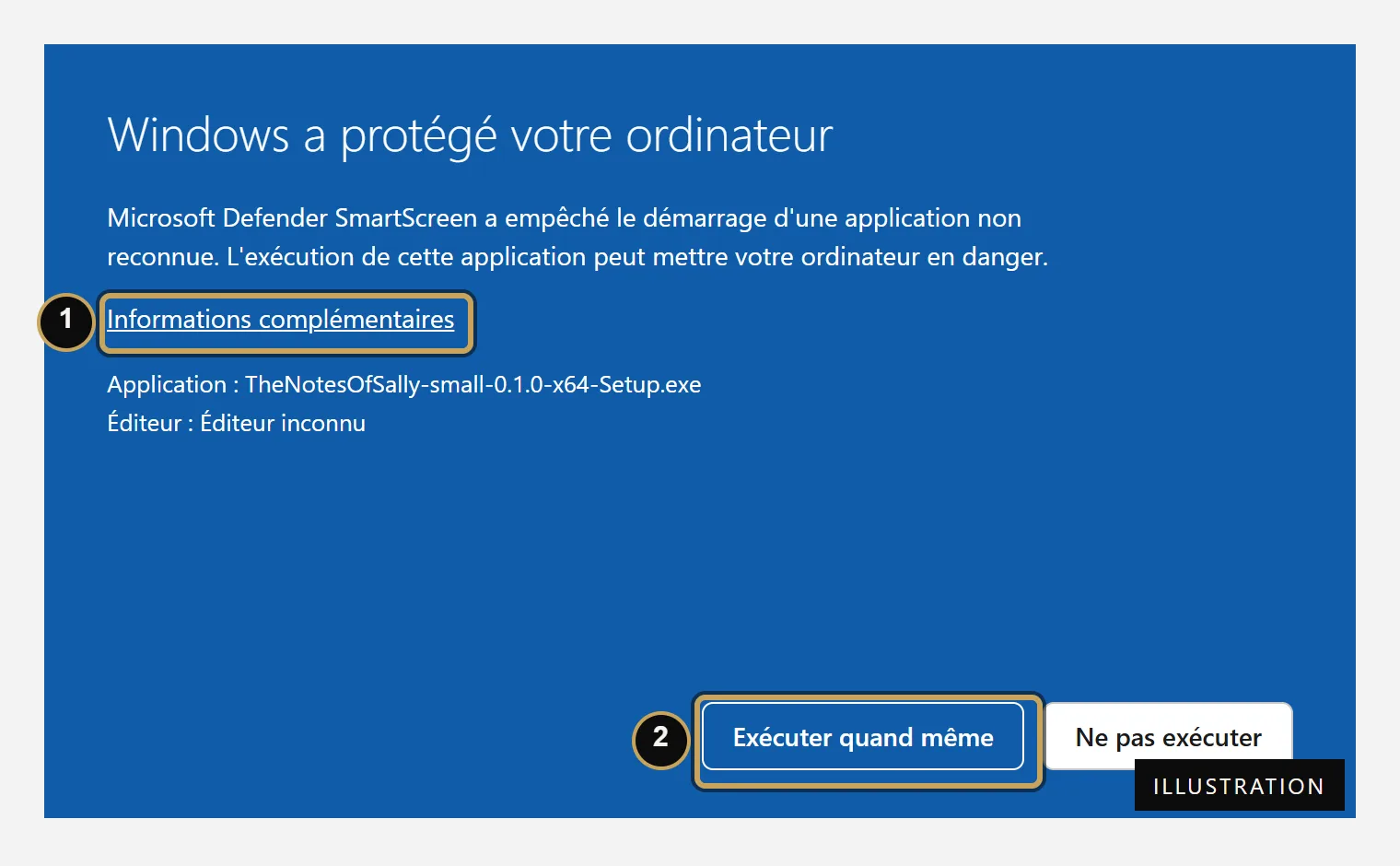
IllustrationIllustration simplifiée de la fenêtre SmartScreen. - Suivez l'assistant d'installation, puis lancez TheNotesOfSally depuis le menu Démarrer.
4. Première transcription
- Dans « Studio », choisissez la langue (1) : « Auto multi-langue », « Arabe / Darija », « Francais » ou « Anglais », puis la qualité (2), par exemple « Précis (recommandé) ». L'indication sous la liste donne le compromis vitesse / précision.
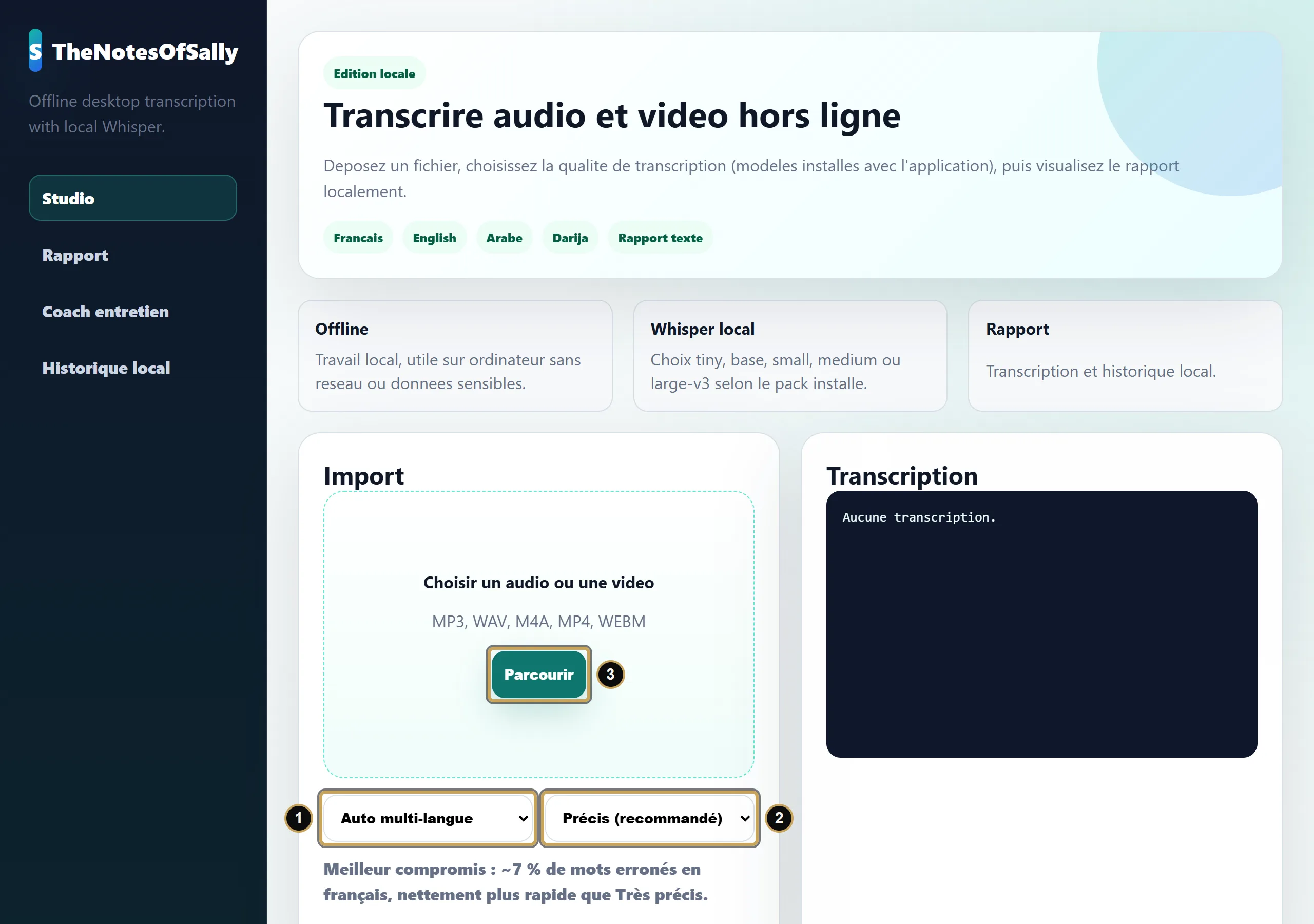
Application Windows (capture réelle, fichier de démonstration). - Cliquez sur « Parcourir » (3) et choisissez un fichier MP3, WAV, M4A, MP4 ou WEBM. Le statut indique « Transcription locale en cours... ».
- À la fin, le statut indique « Rapport sauvegarde localement » (1). Le texte s'affiche dans « Transcription », le compte rendu dans « Rapport » : « Copier le rapport » (2) ou « Exporter .md » (3).
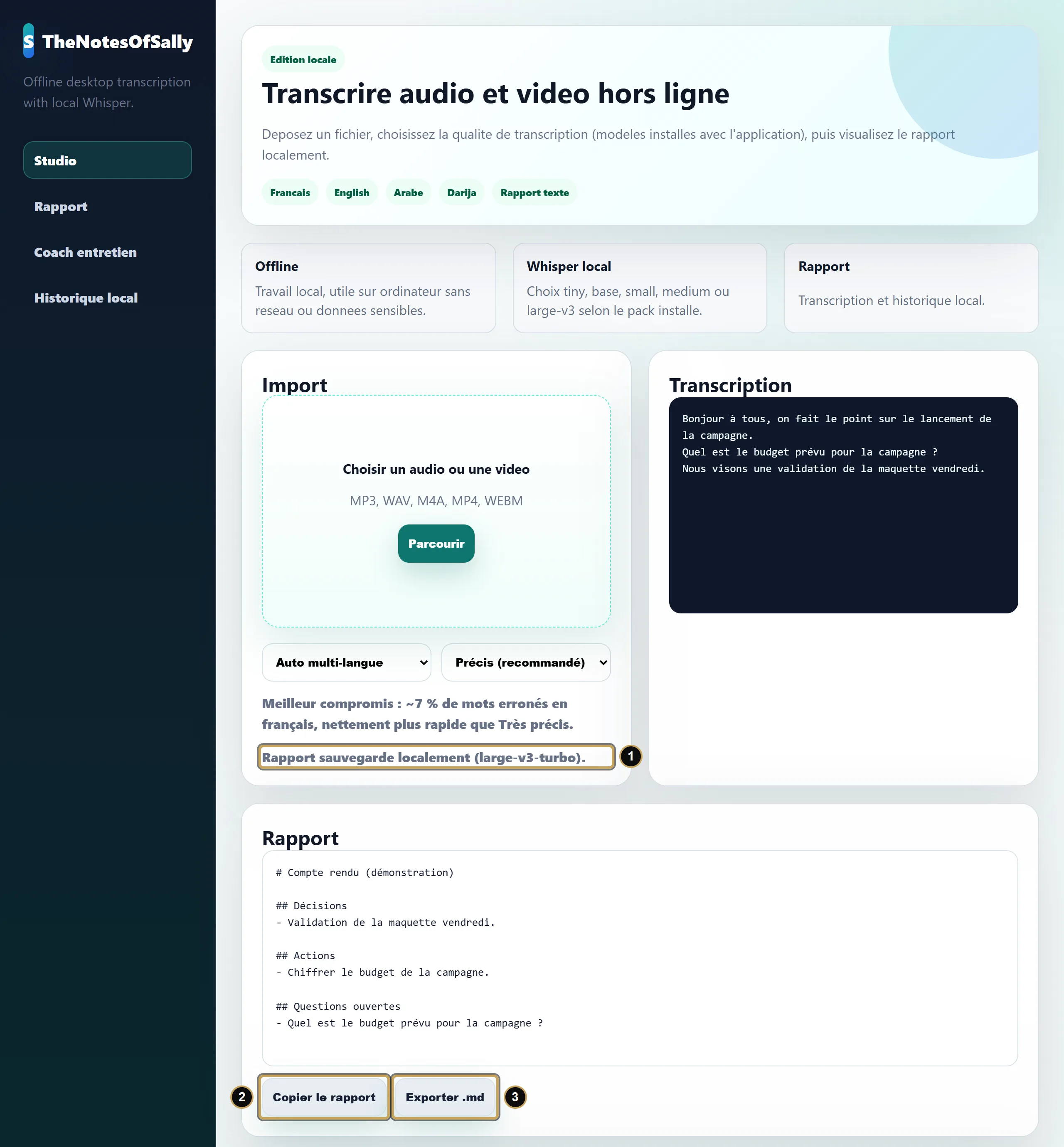
Résultat d'une transcription de démonstration. - « Historique local » garde chaque transcription sur l'ordinateur ; « Coach entretien » liste les questions détectées (pas de réponses IA dans cette édition).
5. Scénarios de test
- Hors connexion : coupez le Wi-Fi, transcrivez un fichier MP3 de 1 minute en « Francais » : le rapport est produit sans réseau.
- Darija : un message vocal en darija avec « Arabe / Darija » et la meilleure qualité installée.
- Vidéo : un fichier MP4 (réunion enregistrée) ; seul le son est transcrit.
- Qualité : comparez « Rapide » et « Précis (recommandé) » sur le même fichier (si votre édition contient les deux modèles).
- Export : « Exporter .md » puis ouvrez le fichier dans un éditeur de texte.
- Historique : fermez et rouvrez l'application, la transcription est toujours dans « Historique local ».
6. Bon à savoir
- Message « Aucun modele local installe. Pack hors ligne incomplet. » : réinstallez l'édition (téléchargement interrompu).
- Les éditions Windows n'ont pas toutes les fonctions du site : pas de connecteurs ni de réponses du coach hors ligne. Pour une réunion en direct, utilisez l'extension navigateur.
- Désinstallation : Paramètres Windows > Applications > TheNotesOfSally > Désinstaller.
Mis à jour le 13 octobre 2026. Une question ? Support.