
1. Installer l'extension
Une seule adresse pour Chrome, Edge, Brave et Opera : thenotesofsally.salistar.com/extension ouvre la fiche de l'extension sur le Chrome Web Store.
- Ouvrez https://thenotesofsally.salistar.com/extension dans Chrome ou Edge.
- Dans Edge, cliquez d'abord sur « Autoriser les extensions provenant d'autres magasins » (bandeau en haut de la fiche), puis sur « Obtenir ». Dans Chrome, cliquez sur « Ajouter à Chrome ».
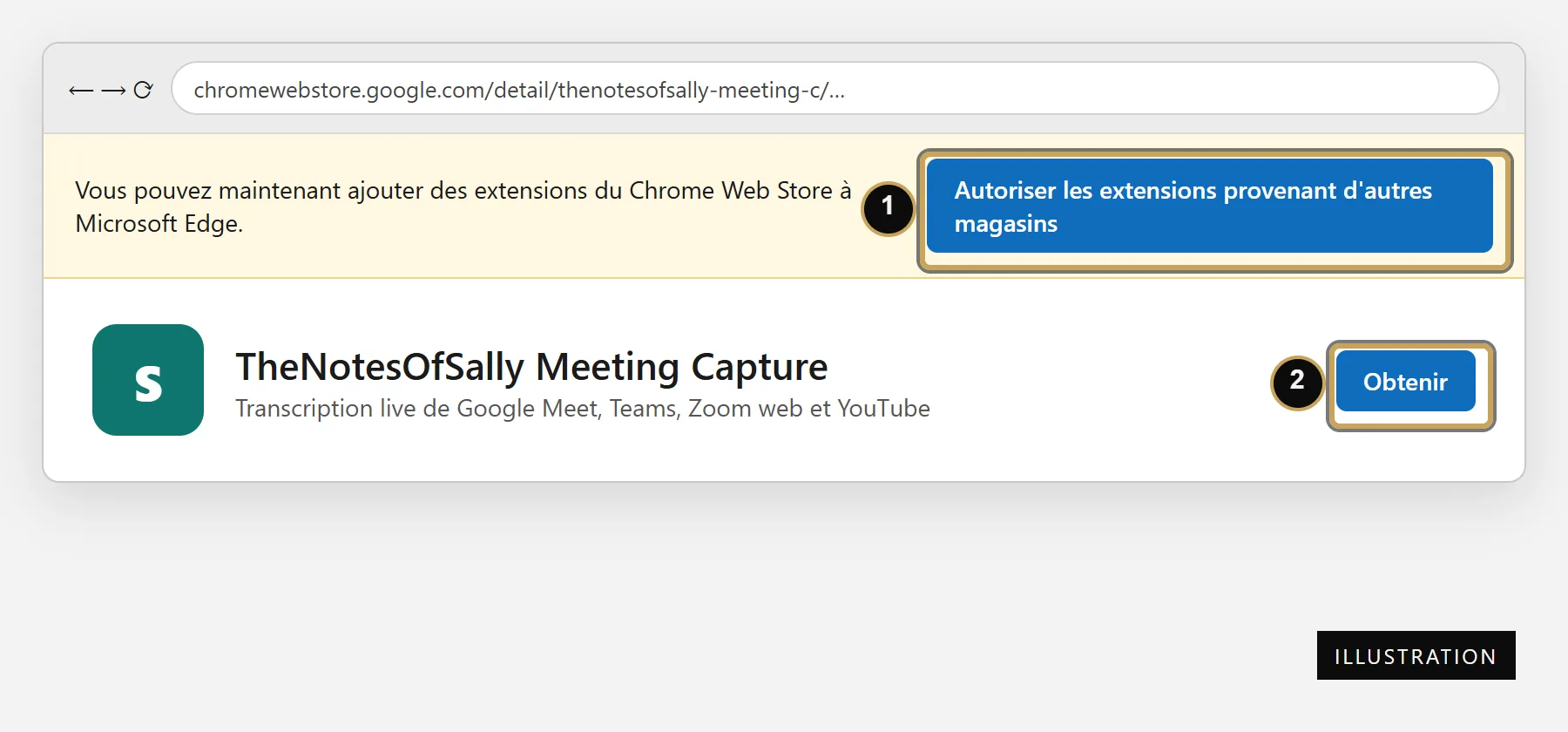
IllustrationIllustration simplifiée de la fiche dans Edge : cliquez sur 1 puis sur 2. - Confirmez « Ajouter l'extension » dans la fenêtre du navigateur. L'extension s'appelle « TheNotesOfSally Meeting Capture » (version 0.6.9).
- Épinglez l'icône : cliquez sur l'icône Extensions (pièce de puzzle) à droite de la barre d'adresse, puis sur l'épingle à côté de TheNotesOfSally. L'icône « S » reste alors visible.
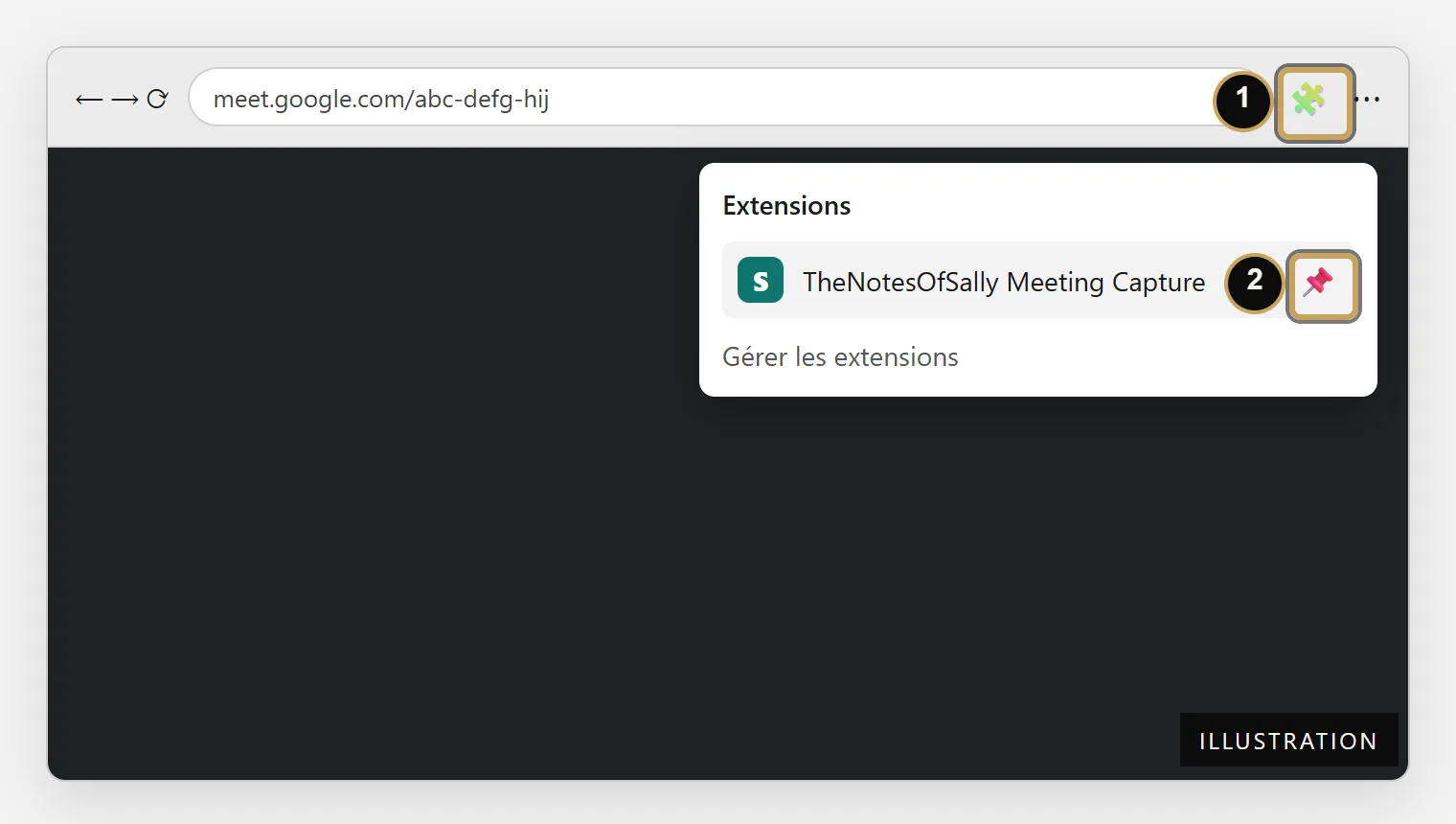
IllustrationIllustration simplifiée : 1, menu Extensions ; 2, épingler TheNotesOfSally.
2. Connecter votre compte
L'extension envoie la transcription dans votre espace TheNotesOfSally : elle doit être reliée à votre compte une fois par navigateur.
- Connectez-vous d'abord à https://thenotesofsally.salistar.com dans le même navigateur (compte gratuit possible).
- Cliquez sur l'icône TheNotesOfSally, puis sur « Connecter mon compte TheNotesOfSally ».
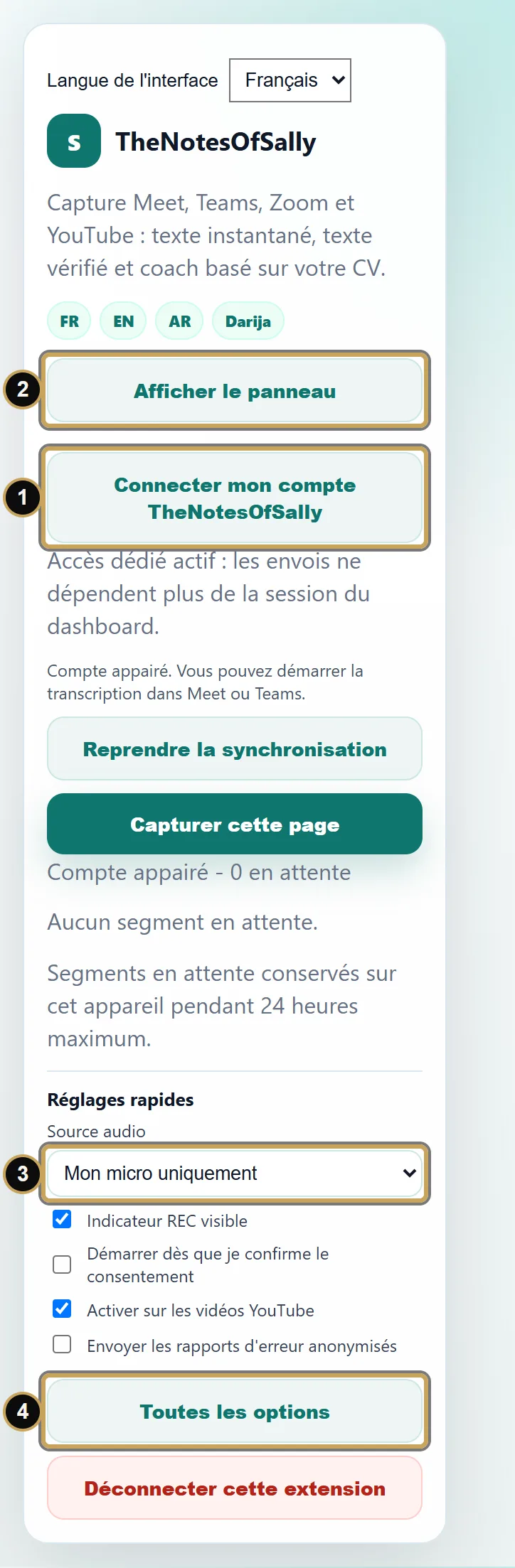
Le popup de l'extension (capture réelle, compte de démonstration). 1 : connecter le compte, 2 : afficher le panneau dans la réunion, 3 : source audio, 4 : toutes les options. - Depuis la version 0.6.9, le navigateur demande d'autoriser l'accès à thenotesofsally.salistar.com : acceptez. Sans cet accès, la connexion ne peut pas aboutir.
- Le popup affiche « Compte appairé. Vous pouvez démarrer la transcription dans Meet ou Teams. » puis « Accès dédié actif : les envois ne dépendent plus de la session du dashboard. »
- Si le message « Connexion impossible » ou « Accès au site refusé » apparaît : ouvrez la page des extensions (edge://extensions ou chrome://extensions), cliquez sur « Détails » sous TheNotesOfSally, puis dans « Accès au site » autorisez thenotesofsally.salistar.com (ou « Sur tous les sites »). Revenez au popup et cliquez de nouveau sur « Connecter mon compte TheNotesOfSally ».
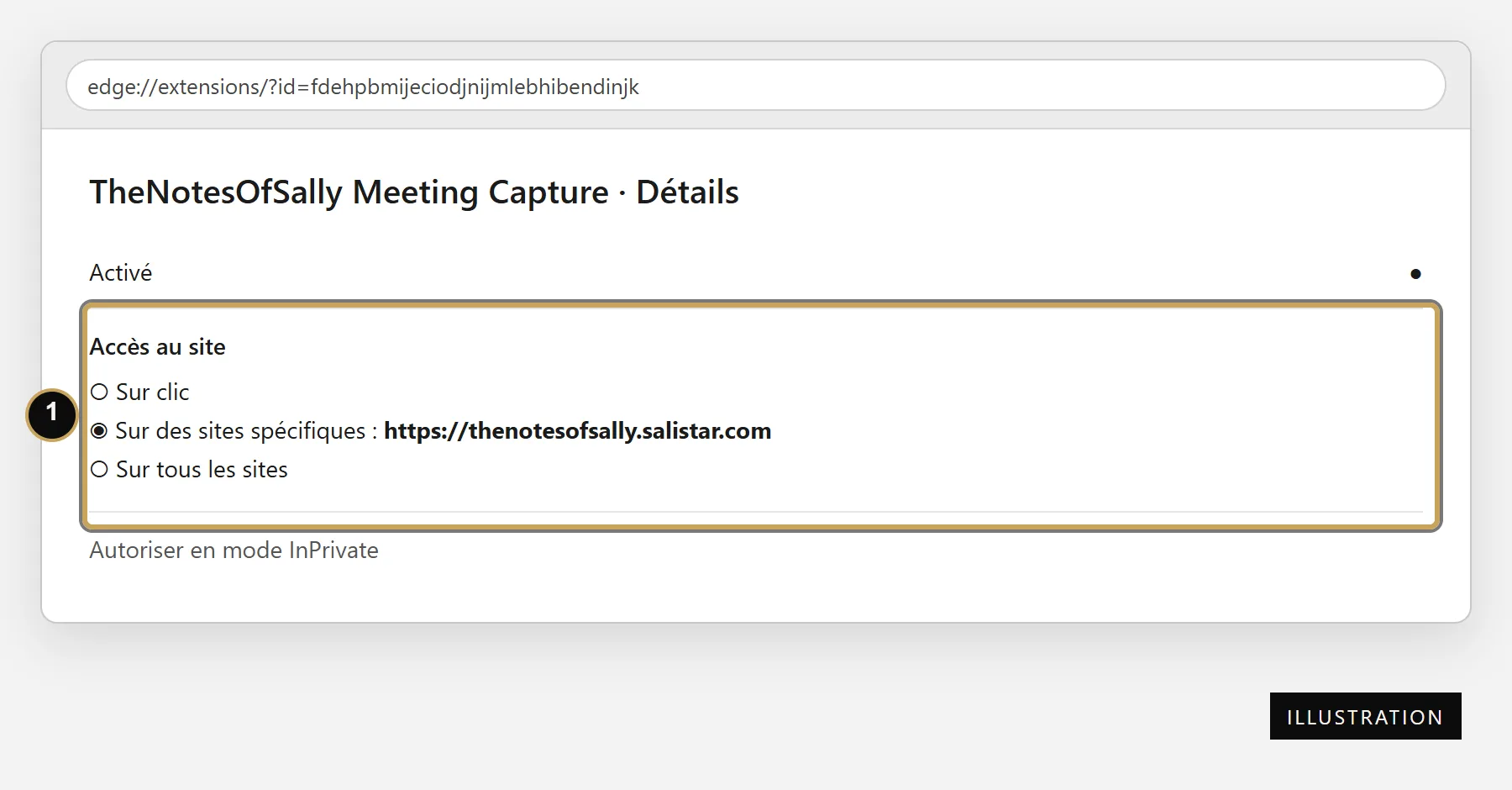
IllustrationIllustration simplifiée de la page Détails : autorisez le site dans « Accès au site ».
3. Scénario Google Meet (avec consentement)
Le panneau TheNotesOfSally s'ouvre tout seul à droite de la réunion sur meet.google.com.
- Rejoignez la réunion dans Chrome ou Edge. Le panneau « TheNotesOfSally actif » apparaît. Sinon, cliquez sur l'icône puis « Afficher le panneau ».
- Prévenez les participants, puis cochez « J'autorise la transcription pour cette session et confirme avoir informe les participants et obtenu leur accord. » (1). Sans cette case, rien n'est enregistré.
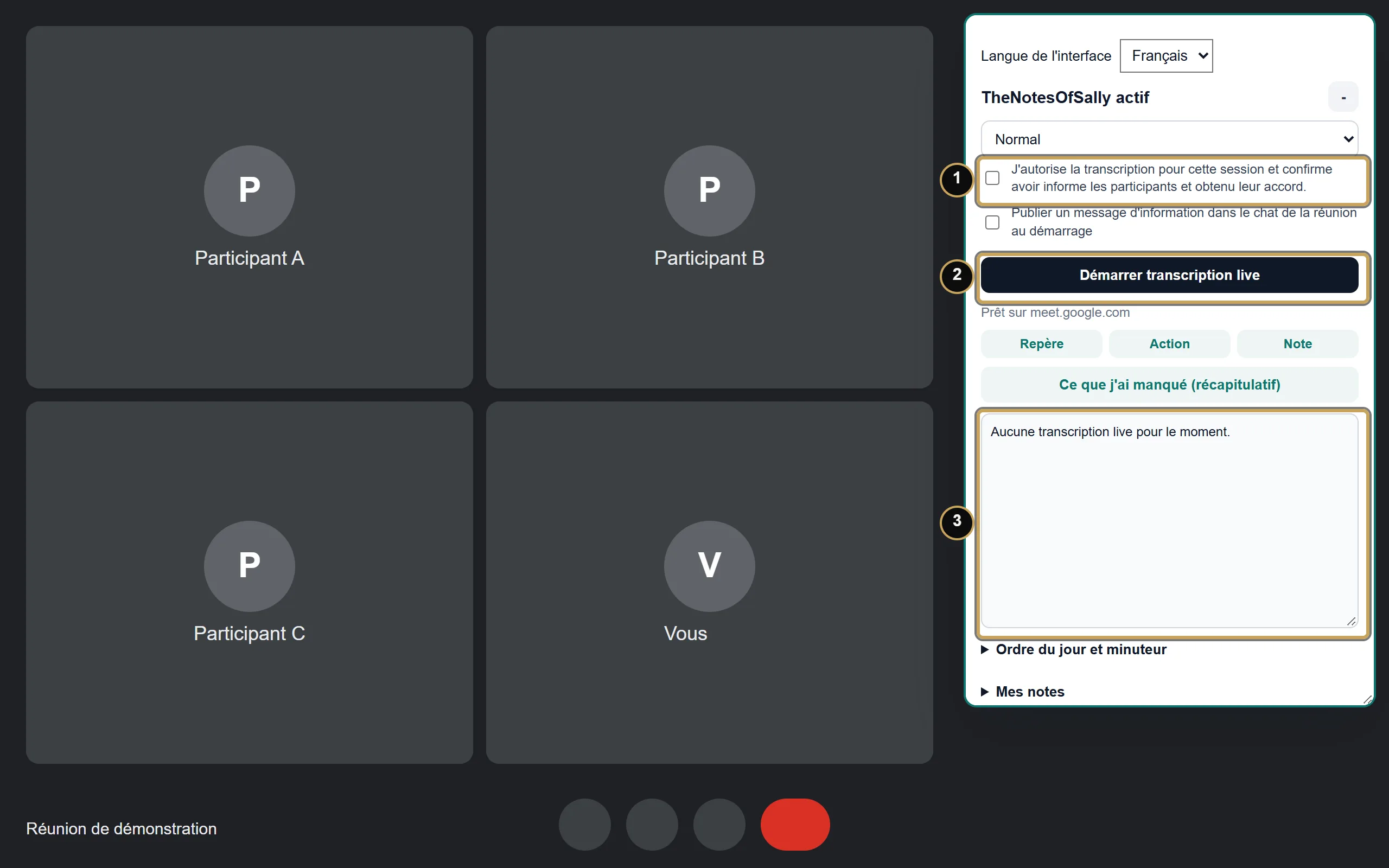
Panneau réel sur une page de réunion de démonstration. 1 : consentement, 2 : démarrer, 3 : le texte s'affiche ici. - Facultatif : cochez « Publier un message d'information dans le chat de la réunion au démarrage » pour prévenir tout le monde par écrit. Si le chat est inaccessible, le panneau propose « Copier le message ».
- Cliquez sur « Démarrer transcription live » (2). Le badge REC s'affiche et le texte arrive dans la zone (3).
- Pendant la réunion : « Repère », « Action » et « Note » marquent un moment (raccourcis Alt+Maj+1, Alt+Maj+2, Alt+Maj+3) ; « Ce que j'ai manqué (récapitulatif) » résume ce qui a déjà été dit.
- Pour finir, cliquez sur « Arrêter transcription live ». Le statut indique « Transcription arrêtée et sauvegardée. » ou « Tous les segments sont sauvegardés. Rapport finalisé. »
4. Scénario Microsoft Teams (web)
Ouvrez la réunion dans le navigateur (teams.microsoft.com, teams.live.com ou teams.cloud.microsoft), pas dans l'application Teams installée.
- Dans l'invitation Teams, choisissez « Continuer sur ce navigateur », puis rejoignez la réunion.
- Dans le panneau : cochez le consentement (1), éventuellement « Publier un message d'information dans le chat de la réunion au démarrage » (2), puis « Démarrer transcription live » (3).
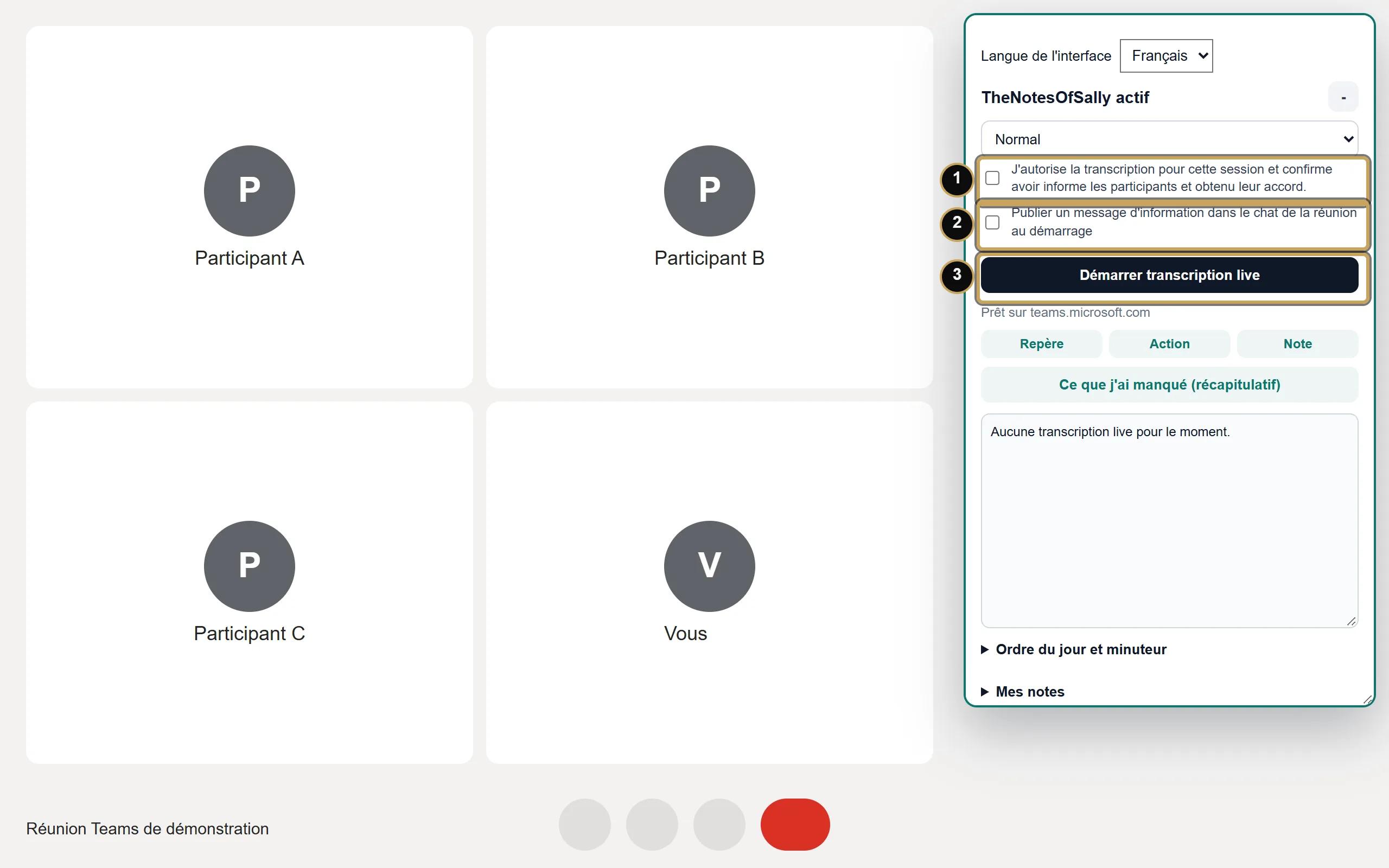
Panneau réel sur une page Teams de démonstration. - Pour entendre aussi les autres participants avec précision, choisissez la source « Audio de l'onglet + mon micro » (voir « Réglages » plus bas).
5. Scénario Zoom (web)
L'extension fonctionne avec Zoom ouvert dans le navigateur (adresse app.zoom.us/wc/…), pas avec l'application Zoom de bureau.
- Sur la page d'invitation Zoom, cliquez sur « Rejoindre depuis votre navigateur ».
- Le panneau apparaît dès que la page de réunion est ouverte : consentement (1), puis « Démarrer transcription live » (2).
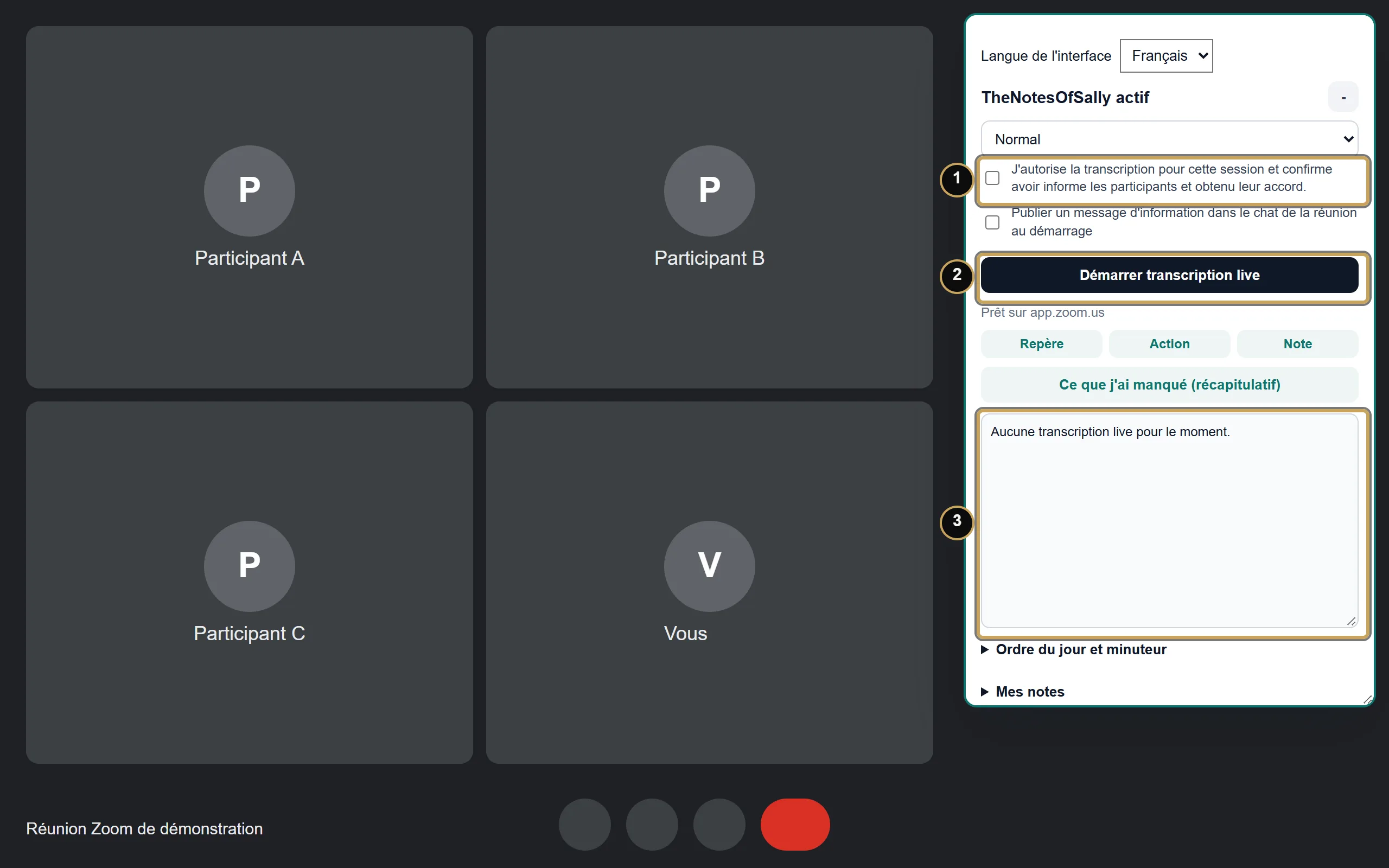
Panneau réel sur une page Zoom web de démonstration. - Le message automatique dans le chat n'existe que pour Meet et Teams : sur Zoom, prévenez les participants à l'oral ou dans le chat.
6. Scénario vidéo YouTube (audio de l'onglet)
Le micro n'entend pas une vidéo (casque, annulation d'écho) : sur YouTube, le panneau utilise l'audio de l'onglet et le moteur « Multi-langue robuste ».
- Ouvrez une vidéo YouTube (/watch, /live ou /shorts). Le panneau apparaît, avec le conseil « YouTube : le micro n'entend pas la vidéo… » (1).
- Cochez le consentement (2) puis « Démarrer transcription live » (3).
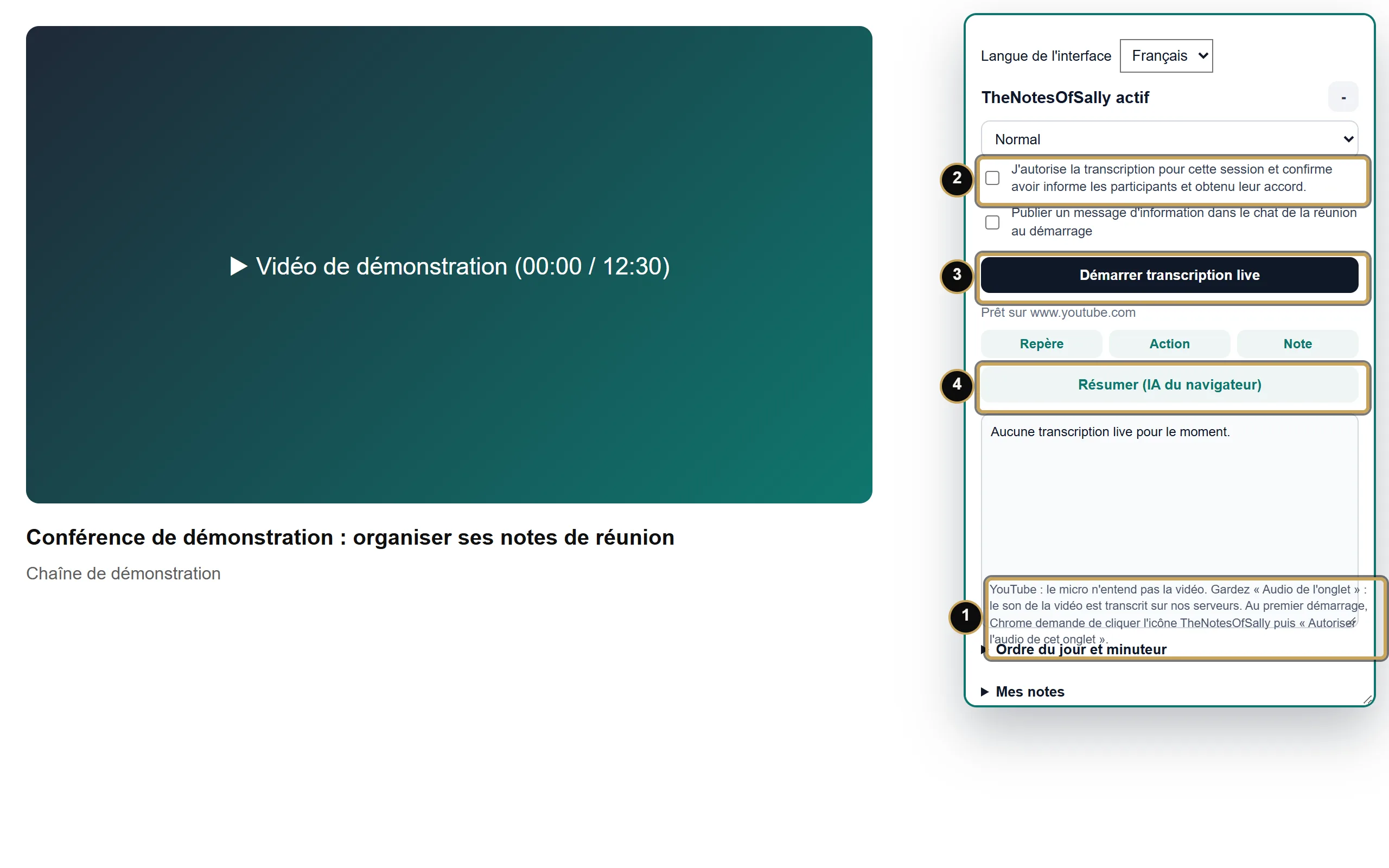
Panneau réel sur une page vidéo de démonstration. - La première fois, le navigateur exige un clic : cliquez sur l'icône TheNotesOfSally (en haut à droite) puis sur « Autoriser l'audio de cet onglet ». La vidéo reste audible et le statut indique « Audio de l'onglet capturé ».
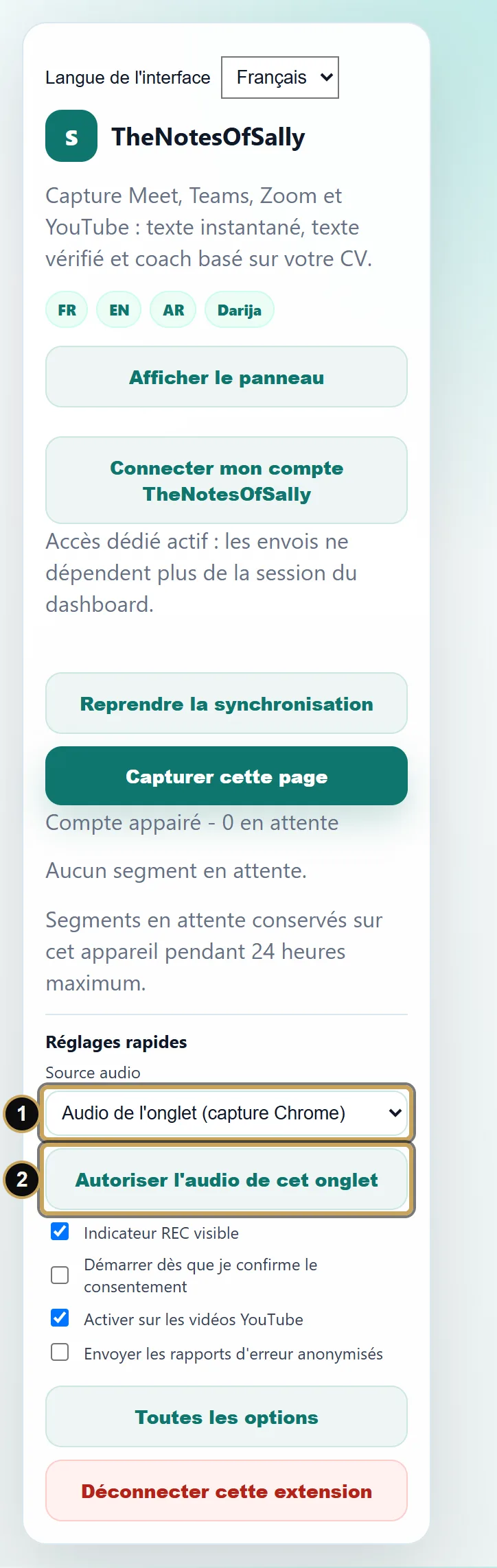
Popup sur un onglet vidéo (capture réelle) : 1, source « Audio de l'onglet (capture Chrome) » ; 2, « Autoriser l'audio de cet onglet ». - Environ 15 secondes plus tard, le texte vérifié arrive. « Résumer (IA du navigateur) » (4) produit un résumé calculé sur votre appareil, quand le navigateur dispose d'une IA intégrée.
- À l'arrêt, le rapport « YouTube <titre de la vidéo> - audio onglet » arrive dans Rapports. Les publicités sont mises en pause automatiquement.
7. Moteurs, langues et qualité
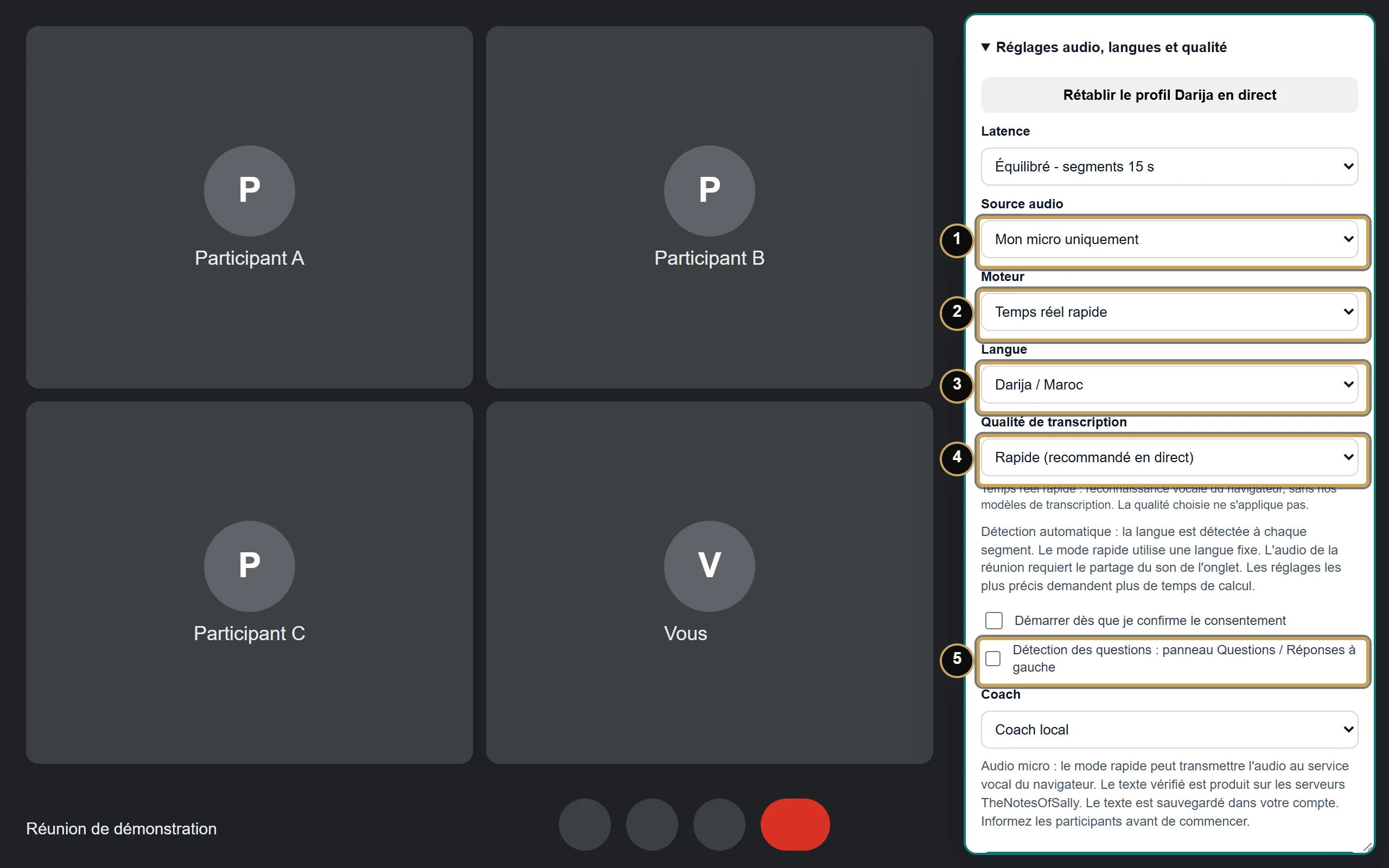
Dans le panneau, ouvrez « Réglages audio, langues et qualité ». Les mêmes choix existent par défaut dans « Toutes les options » (popup).
| Moteur | Quand le choisir |
|---|---|
| Temps réel rapide | Texte immédiat par la reconnaissance vocale du navigateur, sans nos modèles. Idéal pour suivre une réunion en une seule langue. |
| Multi-langue robuste | Texte vérifié sur nos serveurs, segment par segment : réunions qui mélangent les langues, vidéos YouTube. |
| Premium live : texte instantané + texte vérifié | Les deux : le texte instantané s'affiche tout de suite, puis il est remplacé par le texte vérifié. |
| Texte vérifié en fin de session | Aucun texte pendant la réunion ; transcription complète et précise à l'arrêt. |
- Langue : « Darija / Maroc », « Auto multi-langue », « Arabe », « Francais », « Anglais », ou un mélange (« Darija + Francais », « Arabe + Francais », « Francais + Anglais », « Arabe + Darija + Francais + Anglais »).
- Qualité de transcription : « Rapide (recommandé en direct) », « Précis », « Équilibré — offres payantes », « Très précis — offres payantes », « Brouillon rapide », « Test ». Elle ne s'applique pas au moteur Temps réel rapide.
- Source audio : « Mon micro uniquement », « Audio de l'onglet (capture Chrome) », « Audio de l'onglet + mon micro » (autorisez d'abord le micro dans Toutes les options : « Autoriser le micro pour le mode onglet + micro »), « Audio de la réunion + mon micro ».
- Avec « Audio de l'onglet + mon micro », votre voix et celle des autres sont enregistrées séparément (« Moi : » / « Interlocuteurs : » dans le texte vérifié).
8. Tester chaque langue (FR, EN, AR, Darija)
- Français : Langue « Francais », moteur « Temps réel rapide » ; lisez deux phrases, vérifiez le texte en direct.
- Anglais : Langue « Anglais », moteur « Premium live : texte instantané + texte vérifié » ; le texte vérifié remplace le texte instantané.
- Arabe : Langue « Arabe », moteur « Multi-langue robuste » ; le texte s'affiche de droite à gauche.
- Darija : Langue « Darija / Maroc » (réglage par défaut), moteur « Multi-langue robuste » ; parlez en mélangeant darija et français, puis essayez « Darija + Francais ».
- Interface : le sélecteur « Langue de l'interface » en haut du popup et du panneau passe l'extension en français, anglais ou arabe.
9. Détection des questions : panneau Questions / Réponses
Nouveau dans la version 0.6.9 : les questions posées pendant la réunion sont listées dans un second panneau, à gauche de la page.
- Activez « Détection des questions : panneau Questions / Réponses à gauche » dans les réglages du panneau (5 sur la capture précédente) ou dans Toutes les options > Transcription par défaut.
- Chaque question détectée reçoit un numéro dans la première zone, « Questions détectées » (1). La réponse proposée porte le même numéro dans la seconde zone, « Réponses » (2).
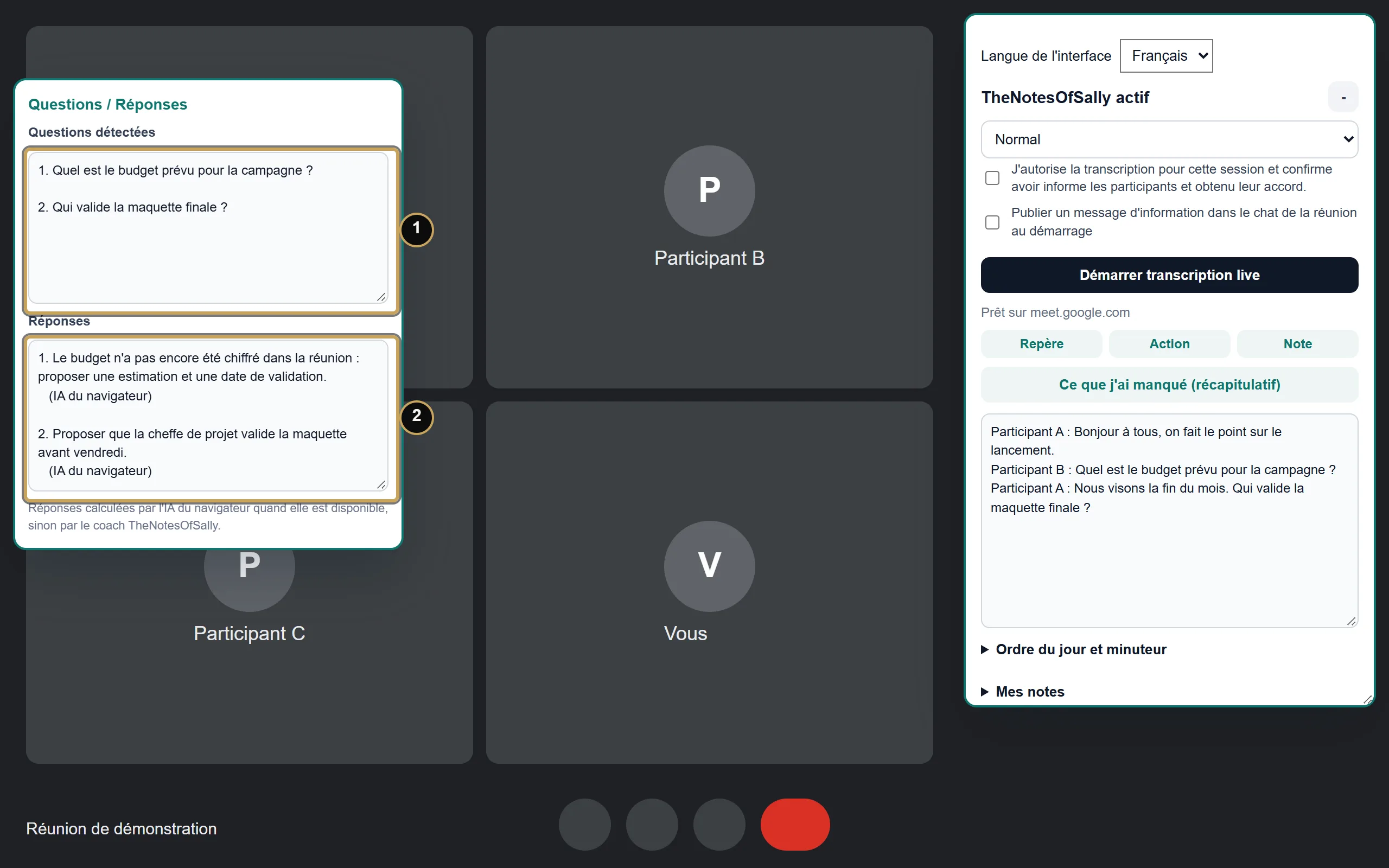
Panneau Questions / Réponses (capture réelle, questions et réponses de démonstration). - Les réponses sont calculées par l'IA du navigateur quand elle est disponible, sinon par le coach TheNotesOfSally (source indiquée sous chaque réponse). Le choix « Coach » règle le style : « Coach local », « Coach basé sur mon CV et mes projets » ou « Questions seulement ».
10. Toutes les options
Popup > « Toutes les options » ouvre la page des réglages par défaut, appliqués à chaque nouvelle réunion.
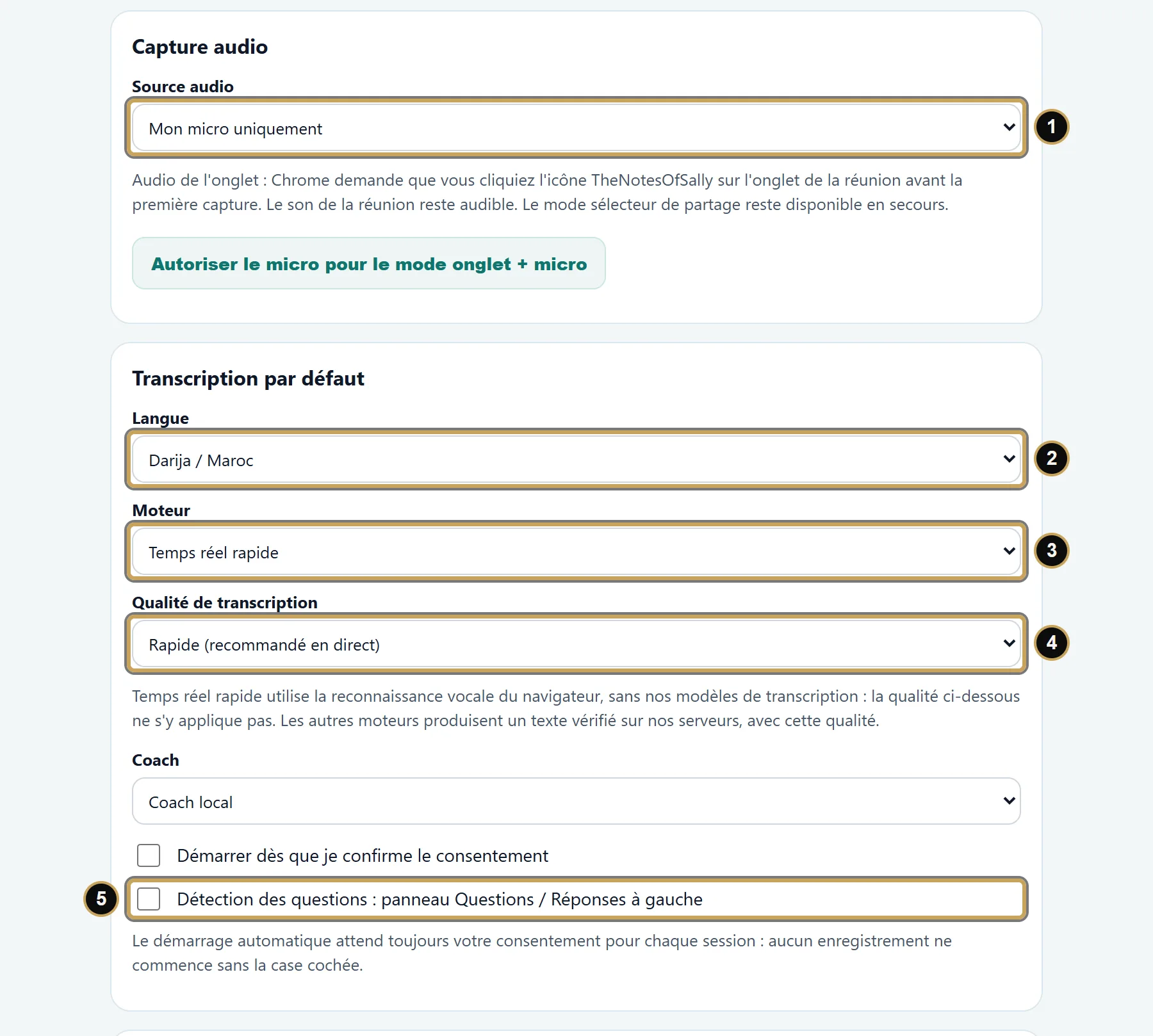
- « Démarrer dès que je confirme le consentement » : la transcription démarre en cochant la case de consentement (jamais sans elle).
- Information des participants : « Indicateur REC visible », « Message dans le chat (Meet et Teams web) » et le texte du message en français, anglais et arabe.
- Sites et confidentialité : « Activer sur les vidéos YouTube », « Envoyer les rapports d'erreur anonymisés » (désactivé par défaut).
- Autres sites (Jitsi, BigBlueButton, Webex, vidéos de formation) : sur la page, cliquez sur l'icône puis « Activer TheNotesOfSally sur ce site ».
11. Arrêter et ouvrir le rapport
- Cliquez sur « Arrêter transcription live » dans le panneau. Gardez l'onglet ouvert jusqu'au message « Tous les segments sont sauvegardés. Rapport finalisé. »
- Ouvrez le rapport : « Ouvrir le dashboard » (en bas des réglages du panneau), ou https://thenotesofsally.salistar.com/app puis Réunions > Rapports.
- Le rapport contient le résumé, les décisions, les actions et la transcription ; il peut être envoyé vers vos outils (Slack, Notion, CRM…).
12. Dépannage
| Message ou symptôme | Que faire |
|---|---|
| « Accès au site refusé » ou « Connexion impossible » à la connexion | Page des extensions > Détails > Accès au site : autorisez thenotesofsally.salistar.com, puis « Connecter mon compte TheNotesOfSally ». |
| « Session expirée ou inaccessible » | Ouvrez le dashboard, connectez-vous, puis réessayez depuis le popup. |
| « Serveur occupé : texte instantané par la reconnaissance du navigateur… » | Rien à faire : le texte continue grâce à la reconnaissance du navigateur et le texte vérifié reprend dès que le serveur répond. Les segments sont conservés et renvoyés automatiquement. |
| « Compte différent : l'extension est liée à un autre compte… » | Cliquez sur l'icône puis « Connecter mon compte TheNotesOfSally » avec le bon compte. Les segments restent conservés. |
| « Quota de minutes atteint » | Les minutes du mois sont épuisées : passez à une offre supérieure dans le dashboard (Profil & plan) ou attendez le renouvellement. |
| YouTube : pas de texte | Source « Audio de l'onglet », puis icône > « Autoriser l'audio de cet onglet ». Après un rechargement de la page, autorisez de nouveau. |
| Le panneau n'apparaît pas | Icône > « Afficher le panneau ». Teams et Zoom doivent être ouverts dans le navigateur, pas dans l'application de bureau. |
Mis à jour le 13 octobre 2026. Une question ? Support.