
L'application Android est en test fermé avant sa publication sur Google Play. Les captures viennent de la version de test et peuvent légèrement changer.
1. Installer l'application
- Android 8.0 ou plus récent.
- Installez « TheNotesOfSally » depuis Google Play (identifiant com.salistar.thenotesofsally). Tant que l'application est en test fermé, écrivez-nous depuis la page Support pour recevoir le lien de test.
- Au premier lancement, quatre pages de présentation : « Passer » ou « Suivant », puis « Commencer ».
2. Se connecter
- Sur l'écran « Connexion », touchez « Continuer avec Google » (1) et choisissez votre compte. Utilisez le même compte que sur le site pour retrouver vos réunions.
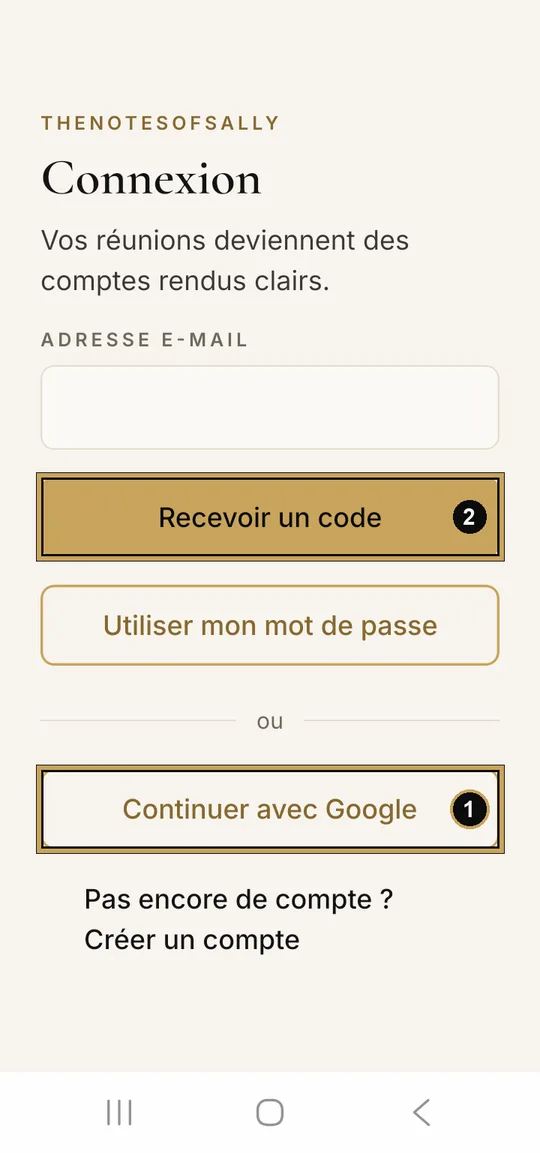
Écran Connexion (capture réelle de l'application). - Autre possibilité : saisissez votre adresse e-mail puis « Recevoir un code » (2) ; entrez le « Code reçu par e-mail » et touchez « Valider ». « Utiliser mon mot de passe » si vous en avez défini un.
- Si votre entreprise impose l'authentification unique, touchez « Continuer avec le SSO de votre entreprise ».
3. L'écran d'accueil
- Depuis « Accueil » : « Enregistrer » (1), « Importer » (2), « Rejoindre une réunion » pour envoyer le bot (3) et « Agenda » (4). La barre du bas donne accès à Accueil, Réunions, au bouton micro central, Rechercher et Profil.
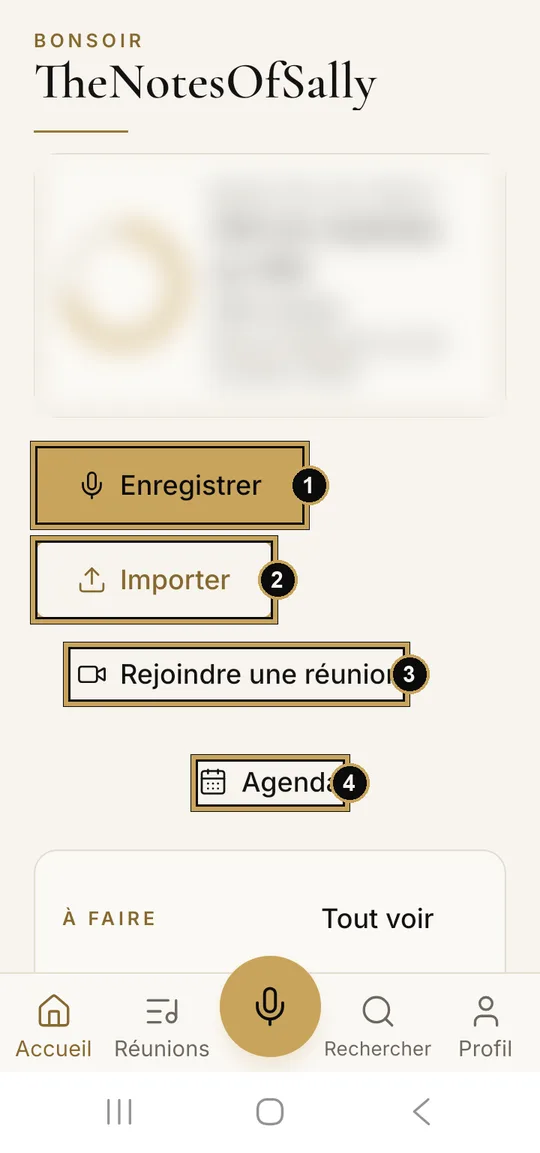
Accueil (capture réelle ; le compteur de minutes est masqué).
4. Enregistrer une réunion
- Touchez le bouton micro doré au centre de la barre du bas. Android demande l'accès au micro la première fois : autorisez.
- Choisissez les « Langues attendues » (1) : Français, العربية, English, Darija ou Mélange. Touchez le grand bouton rond pour démarrer ; il devient carré pendant l'enregistrement : touchez-le pour arrêter (2).
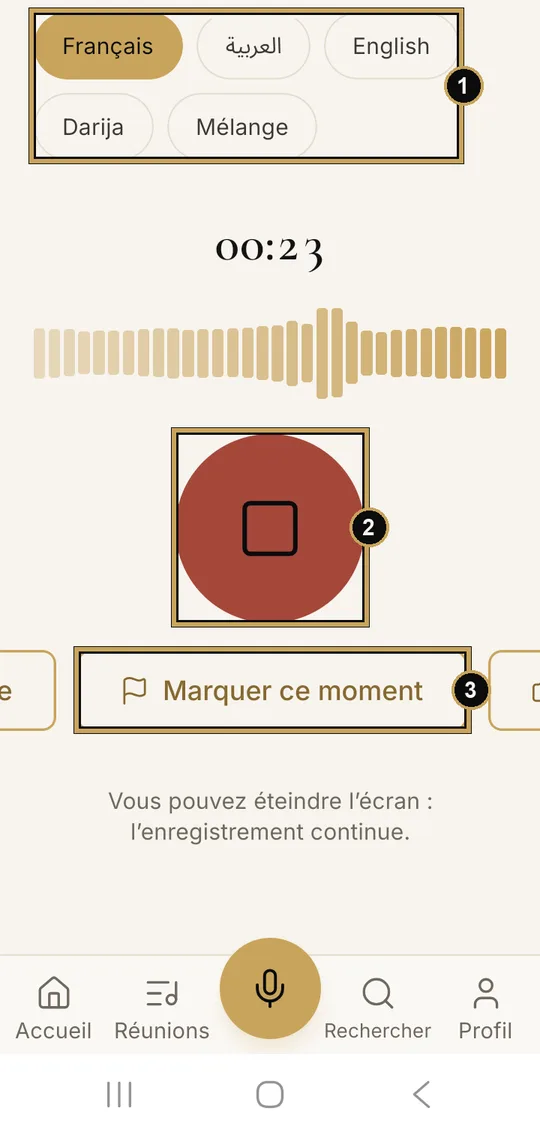
Enregistrement en cours (capture réelle). - Pendant l'enregistrement : « Pause » / « Reprendre » et « Marquer ce moment » (3). Vous pouvez éteindre l'écran : l'enregistrement continue.
- Appel en haut-parleur : lisez la phrase de consentement proposée et cochez « Tous les participants ont donné leur accord » ; le bouton de démarrage reste bloqué sans cette case.
- À l'arrêt : « Enregistrement en cours d'envoi… », puis « Envoyé : la transcription commence. » Touchez « Voir la réunion » ; le compte rendu est prêt en quelques minutes (« Compte rendu prêt »).
5. Importer un fichier
- Sur l'écran d'enregistrement, sous « Ou importez un enregistrement existant (audio, vidéo, note vocale WhatsApp) », touchez « Fichiers » (1) ou « Galerie » (2). Le bandeau « Hors ligne » (3) s'affiche quand le téléphone n'a pas de réseau.
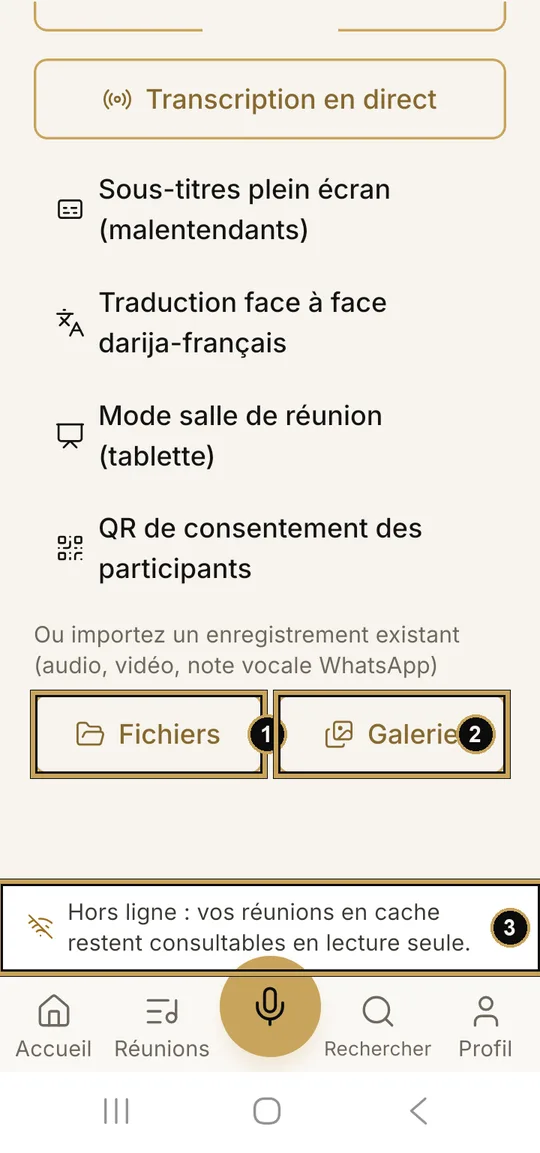
Import d'un fichier (capture réelle). - Formats acceptés : wav, mp3, ogg, opus, flac, webm, mkv, mp4, m4a, mov, aac ; 1 Go au maximum par fichier.
- Depuis une autre application (WhatsApp, Fichiers…) : Partager > TheNotesOfSally. L'écran « Import » indique « Reçu : la transcription est lancée. » puis « Voir mes réunions ».
6. Modèles sur le téléphone et mode hors ligne
- Profil > « Paramètres » > rubrique « Transcription » > « Modèles sur cet appareil ».
- Touchez « Télécharger » (1) sur le modèle « Recommandé » (Whisper tiny, base ou small selon la mémoire du téléphone). Le téléchargement attend le Wi-Fi, sauf si vous activez « Autoriser le téléchargement en données mobiles » (2).
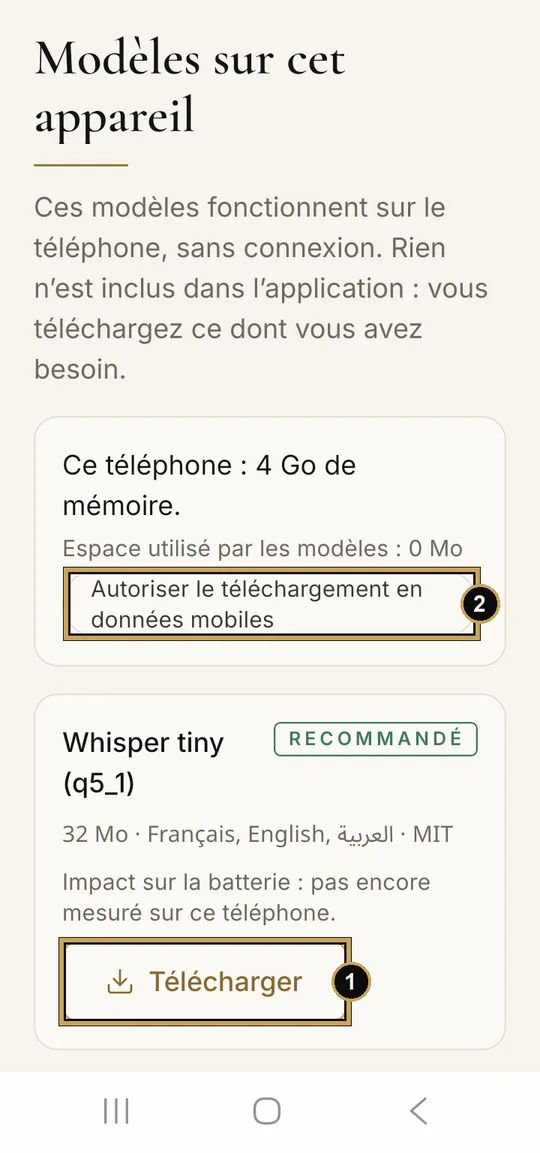
Modèles sur cet appareil (capture réelle). - Une fois le modèle prêt, touchez « Utiliser pour enregistrer » : le « Brouillon en direct » s'affiche pendant l'enregistrement, puis il est remplacé par la version du serveur, plus précise.
- « Mode confidentiel » (Paramètres) : rien ne quitte le téléphone ; « Envoyer au serveur pour un compte rendu complet » si vous changez d'avis.
- Hors connexion, vous pouvez enregistrer, relire les réunions, transcriptions et rapports en cache. Paramètres > Réseau > « Synchronisation et éléments en attente » montre ce qui attend ; « Synchroniser maintenant » relance l'envoi.
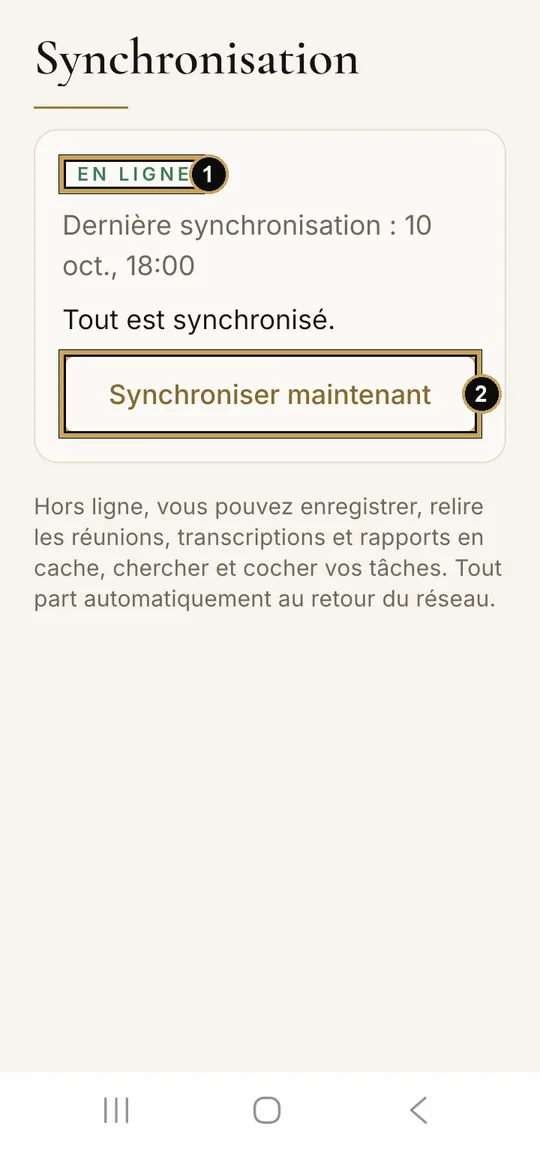
Synchronisation (capture réelle).
7. Agenda
- Ouvrez « Agenda » depuis l'Accueil ou le Profil. Affichage « Jour » ou « Semaine », ou « Calendrier du téléphone ».
- En bas de l'écran, « Connecter un agenda » (1) puis « Google Agenda » (2) ; autorisez l'accès en lecture dans la fenêtre Google. « Outlook » et une « Adresse iCal secrète » sont aussi possibles.
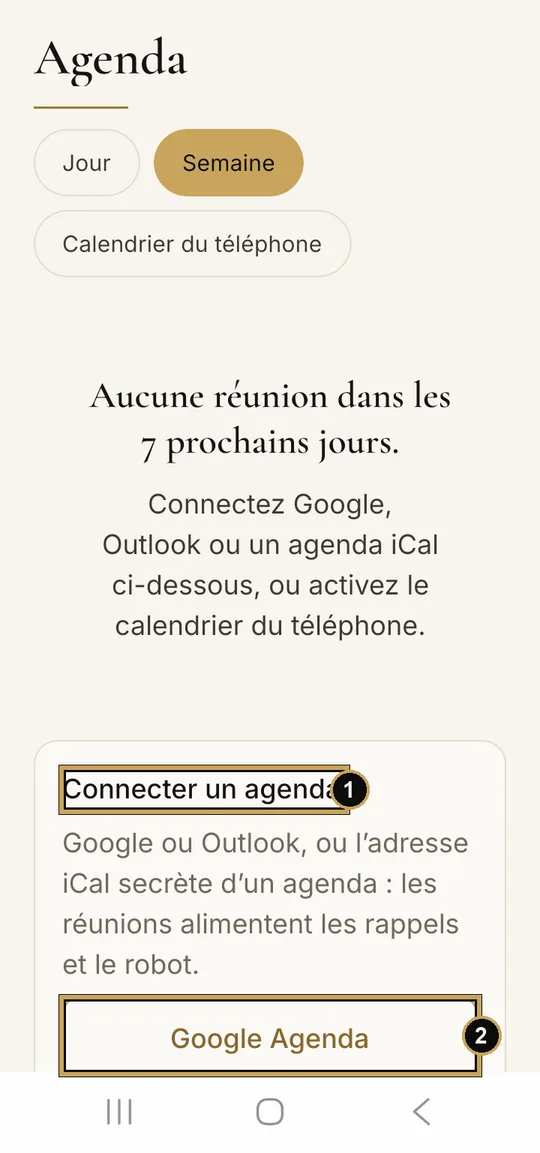
Agenda sans réunion (capture réelle). - Chaque réunion propose « Envoyer le bot » ou « Enregistrer ». Un rappel arrive 5 minutes avant le début.
8. Envoyer un compte rendu vers vos outils
- Ouvrez une réunion dont le compte rendu est prêt. Dans « Envoyer ce compte rendu » (1), touchez l'outil voulu (2) : Slack, Notion, Asana, Jira, Linear, monday.com, Trello, HubSpot, Odoo, Pipedrive, Zoho CRM, Google Drive…
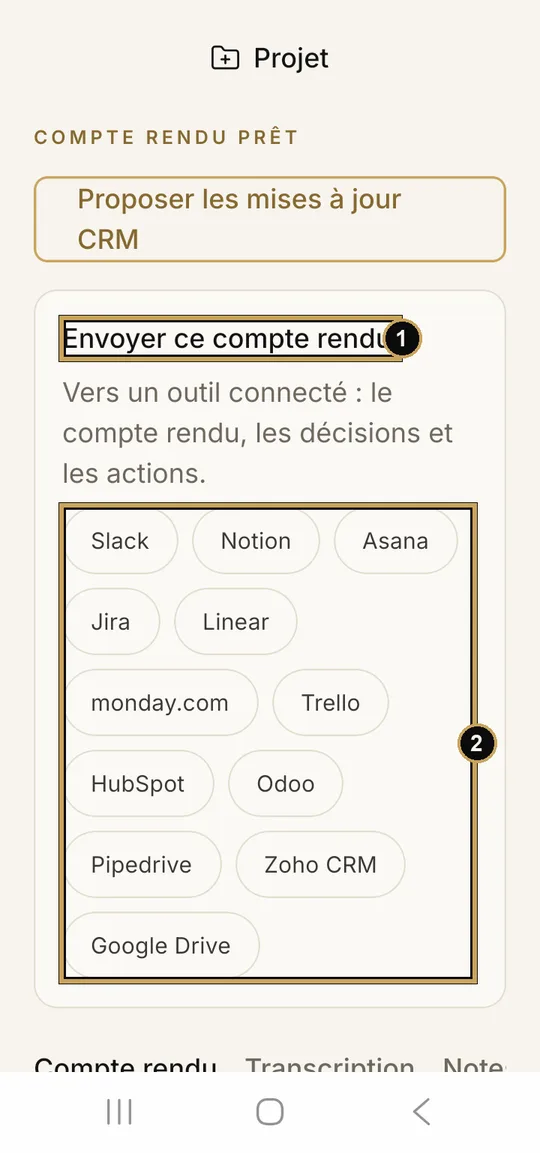
Envoi vers un outil (capture réelle). - Le message « Envoyé vers <outil>. » confirme l'envoi. Sans outil connecté : « Connecter un outil » (Profil > « Connecteurs »).
- Partage : « Partager le compte rendu » (lien, PDF, Word, Excel).
9. Envoyer le bot dans une réunion Meet, Teams ou Zoom
- Dans l'invitation (WhatsApp, Gmail, Agenda…), utilisez Partager > TheNotesOfSally sur le message qui contient le lien : l'écran « Bot de réunion » s'ouvre avec le « Lien de la réunion » déjà rempli.
- Vérifiez le lien (1), puis touchez « Envoyer le bot » (2). Message : « Le bot est en route : vous serez prévenu à chaque étape. » Prévenez les participants : le bot apparaît dans la liste sous un nom qui indique l'enregistrement.
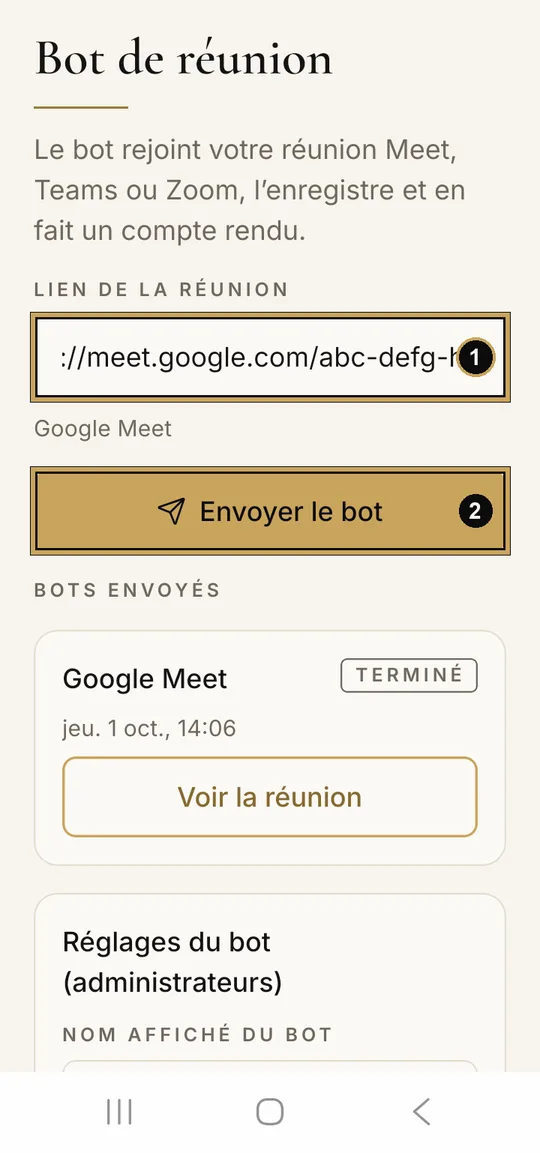
Bot de réunion avec un lien de démonstration (capture réelle). - Vous pouvez aussi coller le lien vous-même depuis Accueil > « Rejoindre une réunion ». Un lien invalide affiche « Ce lien n'est pas un lien Meet, Teams ou Zoom valide. »
10. Scénarios de test
- Connexion avec « Continuer avec Google », puis déconnexion (Profil > « Se déconnecter ») et reconnexion par code e-mail.
- Enregistrement de 30 secondes en Français, arrêt, « Voir la réunion », compte rendu prêt.
- Enregistrement en Darija puis en « Mélange » (darija et français dans la même phrase).
- Import d'une note vocale WhatsApp par Partager > TheNotesOfSally.
- Import d'une vidéo depuis « Galerie ».
- Mode avion : enregistrer 30 secondes, vérifier « Hors ligne · 1 élément(s) en attente », réactiver le réseau, « Synchroniser maintenant ».
- Modèle sur le téléphone : télécharger le modèle recommandé, « Utiliser pour enregistrer », vérifier le « Brouillon en direct ».
- Agenda : « Connecter un agenda » > « Google Agenda », la réunion du jour apparaît.
- Bot : partager un lien Google Meet de test vers l'application, « Envoyer le bot », suivre les états jusqu'à « Terminé ».
- Outils : envoyer un compte rendu vers un outil connecté et vérifier « Envoyé vers <outil>. »
Mis à jour le 13 octobre 2026. Une question ? Support.